무한한 확장성! 16키 매크로 패드 KiiBOOM 키붐 Cybrix 16 넘버패드 키보드
“ 이 사용기는 키붐 국내 유통사인 제이웍스로부터 제품을 제공받아 작성하였습니다. “
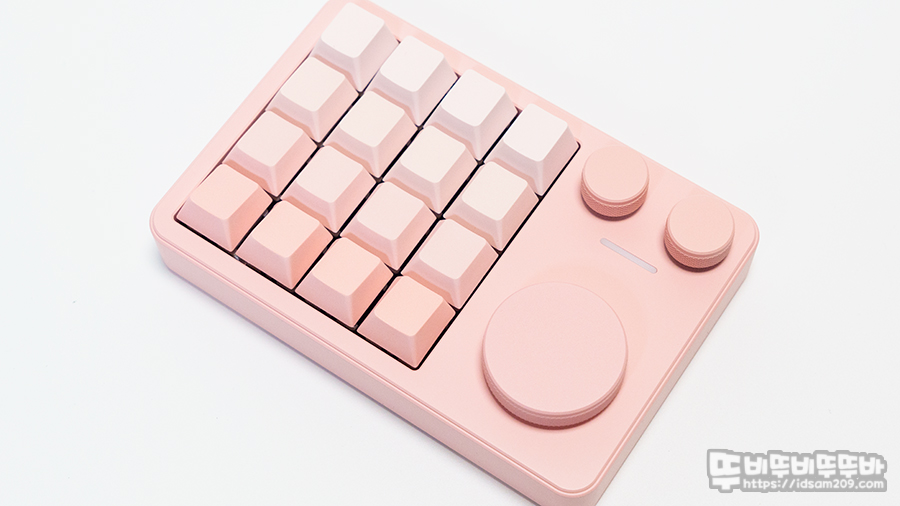
이번에 리뷰할 제품은 키붐에서 출시한 매크로 편집 패드 CYBRIX 16입니다.
키붐의 CYBRIX 16는 일반적인 키보드와는 차별화된 16키 구성의 매크로 패드로, 작업 효율은 물론 데스크테리어의 완성도까지 높여주는 매력적인 제품으로 16개의 매크로 키와 3개의 노부를 VIA 오픈 소스를 이용하여 커스터마이징이 가능한데요.
단순한 외형 속에 숨겨진 강력한 전문가용 편집 키보드로 제품의 매력을 리뷰를 통해 자세히 살펴보겠습니다.
리뷰~ Start!!
패키지 & 스펙 정보
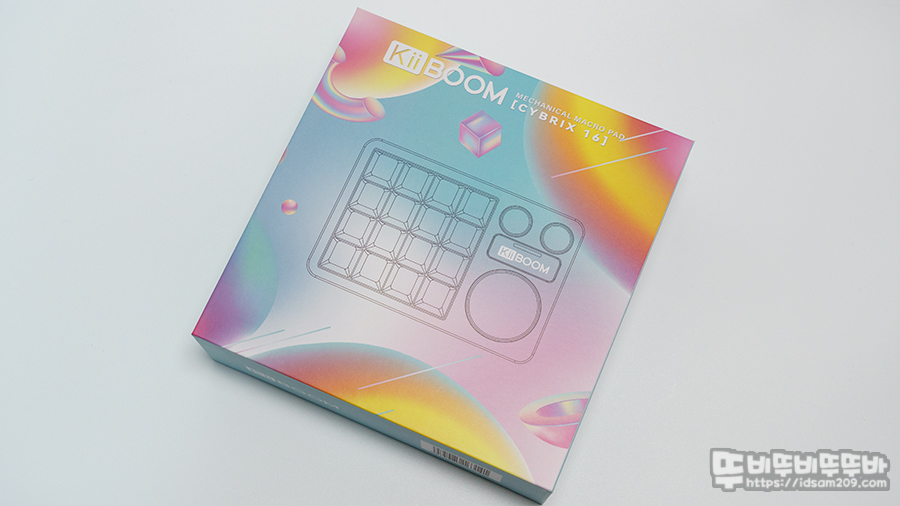
패키지에는 CYBRIX 16의 레이아웃과 모델명 이외에는 특별함은 깔끔한 느낌을 줍니다.
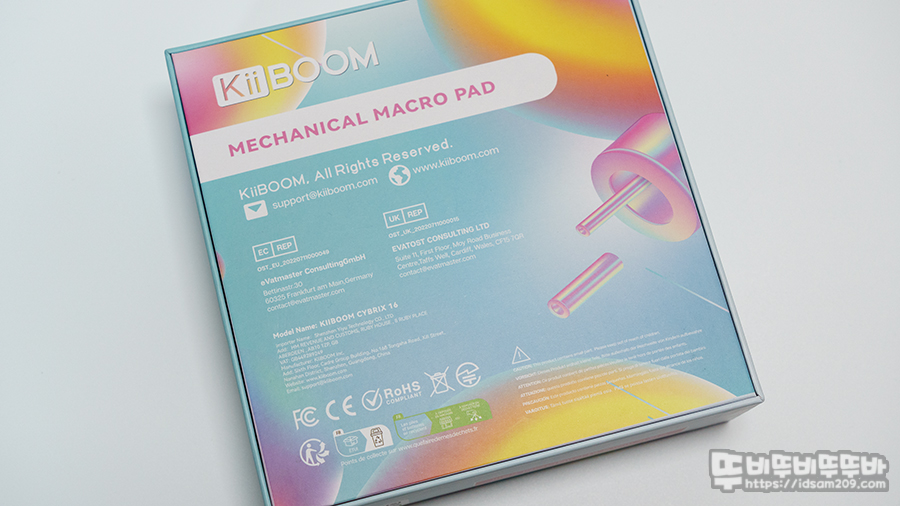
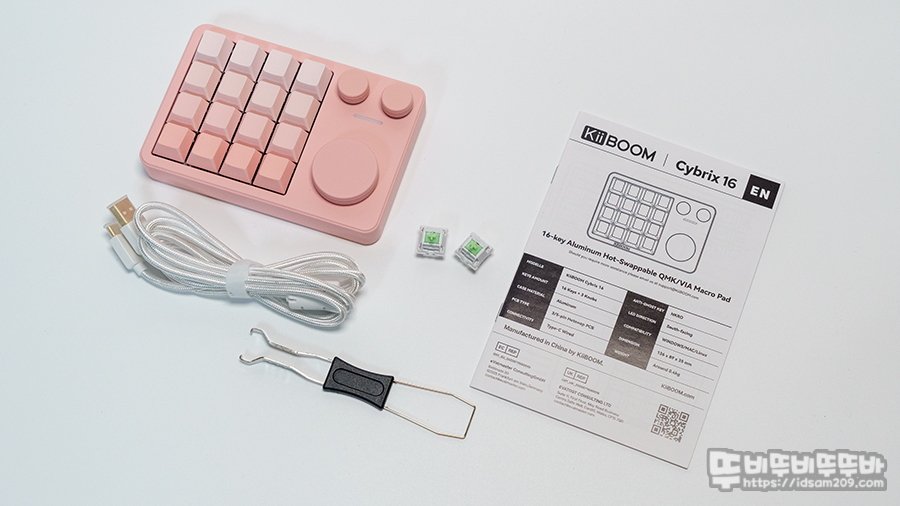
제품은 키보드 본체와 여분의 스위치 2개, 키캡 & 스위치 리무버, USB-C to A 케이블 그리고 사용 설명서로 구성되어 있고요.
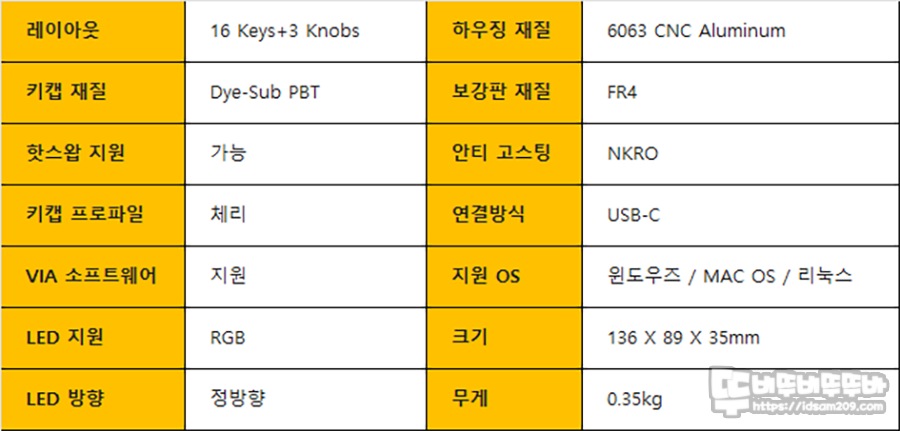
스펙 정보를 살펴보면...
16 키 + 3 개 노브, CNC 가공 풀알루미늄 바디, Windows/MAC OS 지원, 키붐 Flick 리니어 스위치, 3/5핀 핫스왑 지원 및 정방향 기판, 온보드 메모리, RGB 설정, QMK/VIA 프로그래밍 및 매크로, 핫키 설정, NKRO 지원을 확인할 수 있습니다.
제품 살펴보기
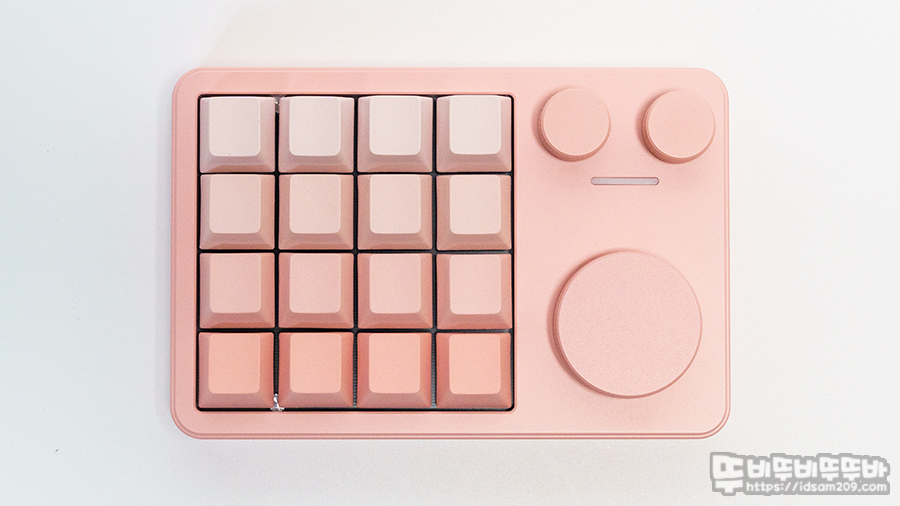
키붐 매크로 편집 패드 CYBRIX 16는 CNC 가공으로 제작된 풀 알루미늄 하우징으로 견고하고 묵직한 느낌을 주며 내부에는 다층 흡음 구조가 적용되어고, 외적으로는 그라데이션이 매력적인 PBT 체리 프로파일 키캡 16 키 구성과 3 개의 노브 디자인을 확인할 수 있습니다.
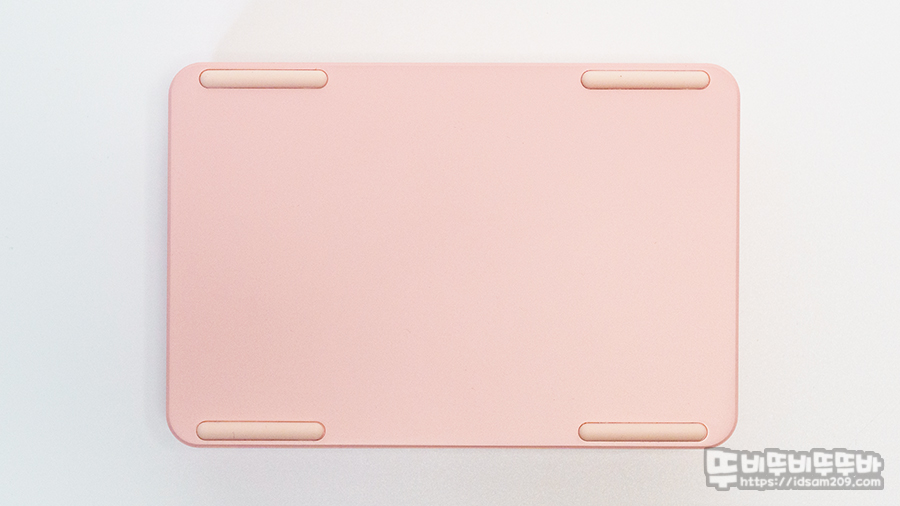
경사가 없는 디자인이며 바닥면에는 미끄럼 방지 패드가 부착되어 있어 미끄럼을 방지해 주고요.
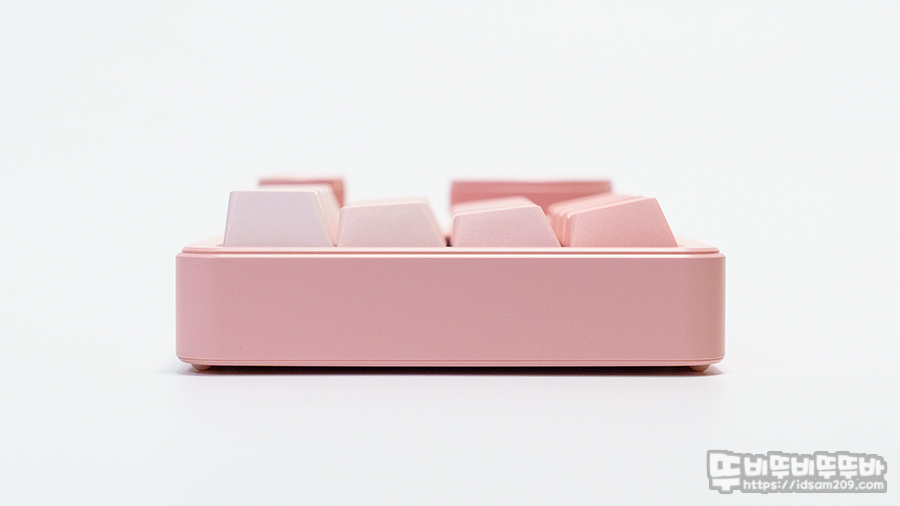
자체 경사가 없는 키보드 측면 모습.
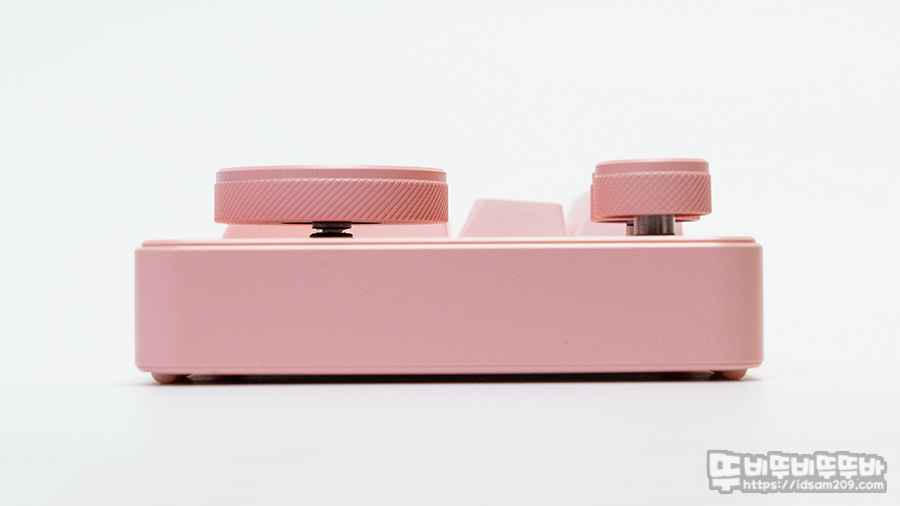
푸시 기능과 좌우 회전을 로터리 인코더가 적용된 노브는 기계식 키보드 청축 느낌의 구분감 있는 회전을 작은 사이즈 2개와 저소음 느낌의 구분감이 약한 큰 사이즈 1개로 구성되어 있습니다.
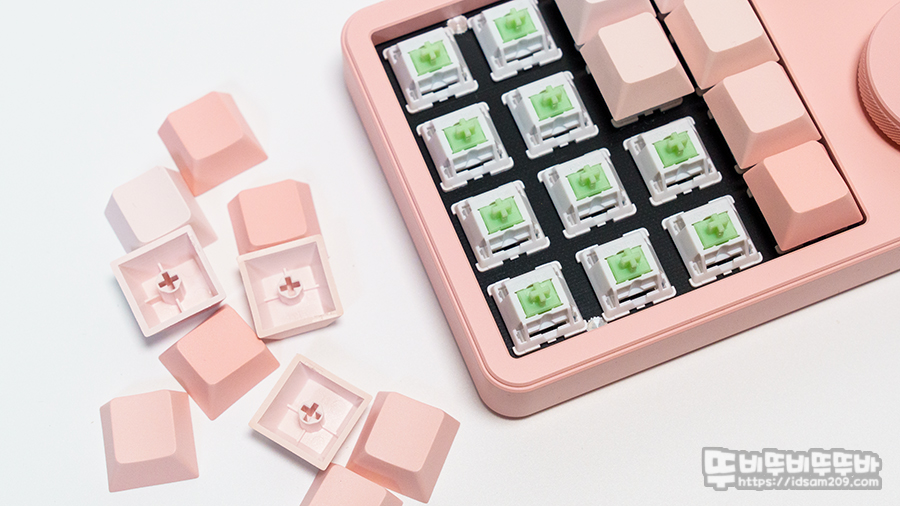
PBT 재질이 사용된 키캡은 살짝 그라데이션이 적용되어 있어 문자열을 구분하는 느낌을 주고요.

키붐 매크로 편집 패드 CYBRIX 16는 핫스왑 기판과 다양한 레이어의 흡음재, FR4 보강판 사용으로 안정감이 있고 단단한 타건감을 제공하며 취향에 맞는 스위치를 교체하여 사용할 수 있는 편리성을 제공하며, 경사가 없는 하우징이라 정방향 스위치임에도 상판 하우징 프레임에 빛이 가려져 책상에 앉은 상태에서 밝게 보이지 않는 편이니 오해 없으시기 바랍니다.
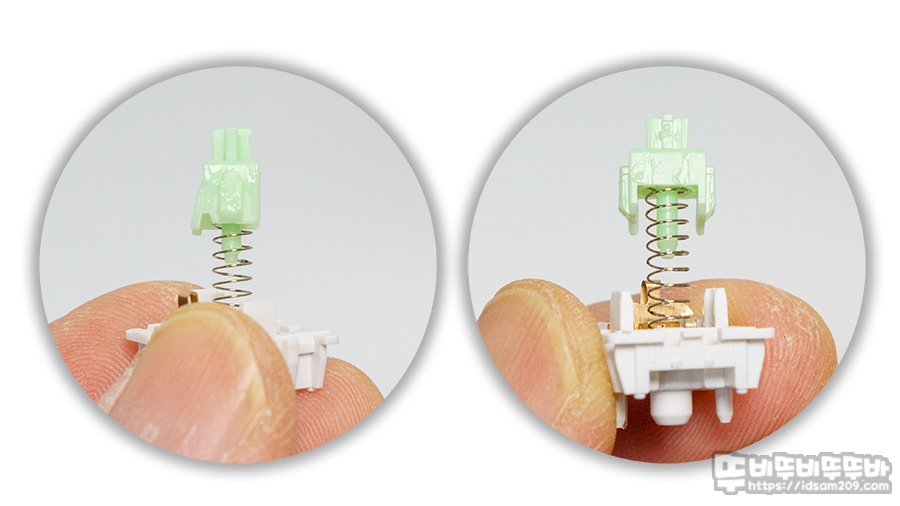
키붐 CYBRIX 16에 사용된 키붐 Flick 리니어 스위치는 팩토리 윤활 처리되어 십자 스템이 비벼지는 서걱임이 없는 정숙한 리니어 느낌과 힘을 주어 강하게 끝까지 누르는 파워 타이핑 시 살짝 바닥치는 느낌이 느껴집니다.
VIA 프로그램 세팅
키붐 매크로 편집 패드 CYBRIX 16은 전용 소프트웨어가 아닌 VIA 오픈 소스를 지원하기에 약간의 VIA 사용법에 대한 공부가 필요한데 아래의 내용을 참고하시고 시간을 투자하여 나만의 커스텀 설정을 연구해 보시기 바랍니다.
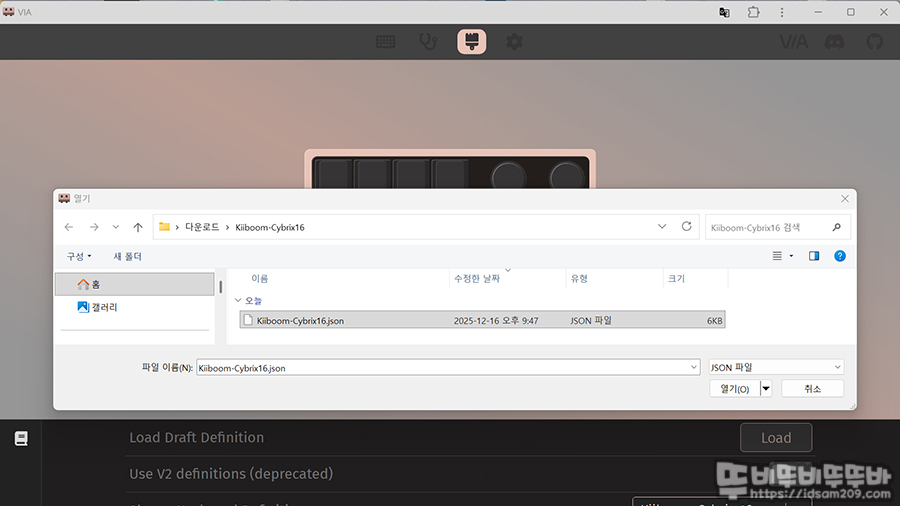
최근 출시되는 VIA 지원 제품들은 대부분 제품명이 등록되지 않아 각 제품만의 레이아웃이 설정된 키배열 파일(.json) 파일을 배포하고 있는데 키붐에서도 그러한 이유로 “ Kiiboom-Cybrix16.json “ 파일을 제공하며 사용자가 직접 로딩하면 제품의 레이아웃이 뜨면서 프로그램을 사용할 수 있게 됩니다.
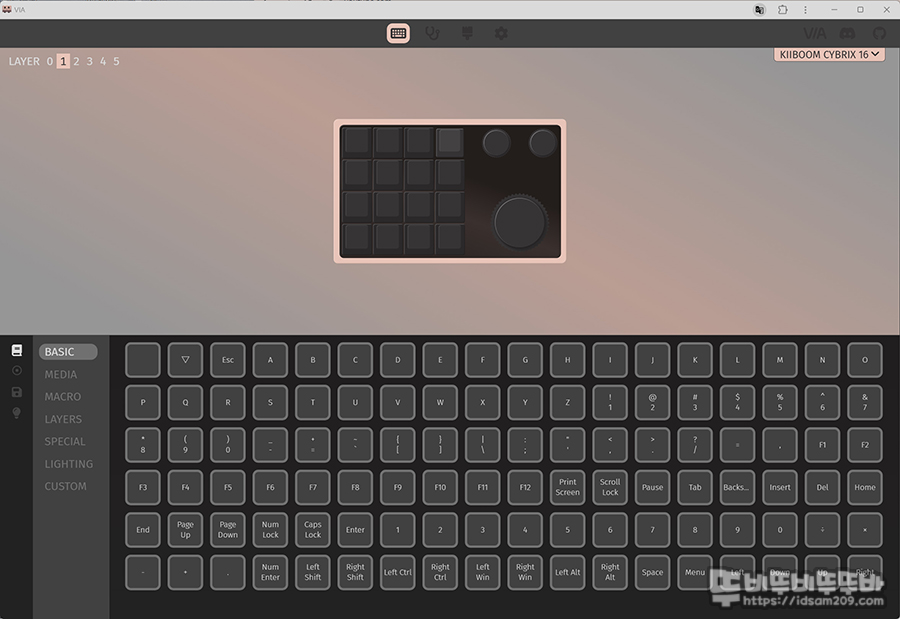
위의 이미지는 VIA의 기본적인 프로그램으로 상단에 LAYER 0, 1, 2, 3, 4, 5 총 6개의 키맵핑 레이어를 지원을 확인할 수 있고요.
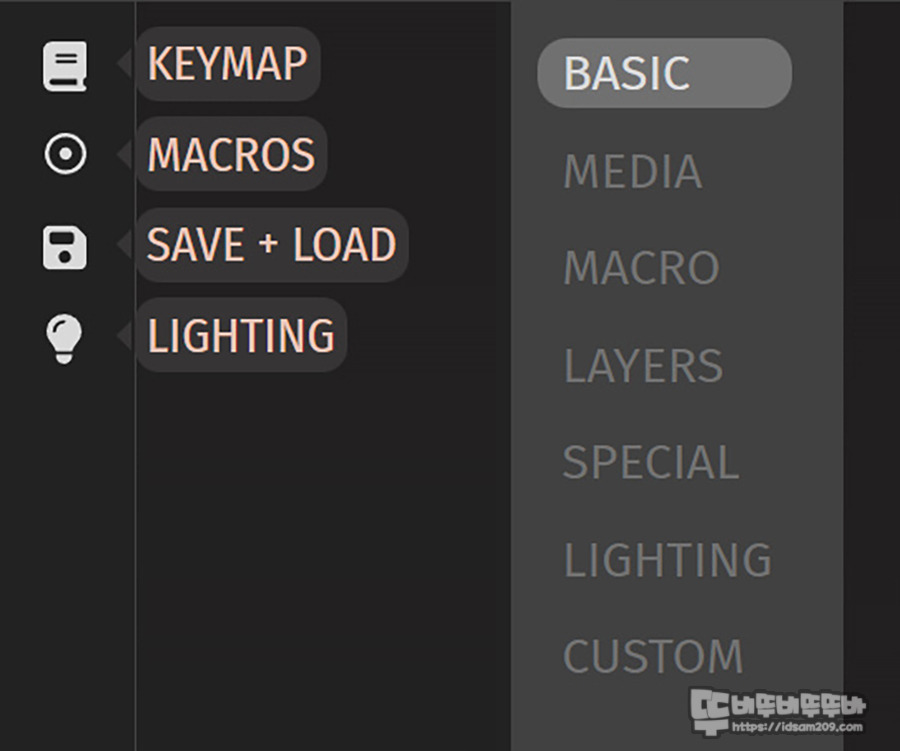
아래 메뉴에서는 키맵 / 매크로 / 저장 & 불러오기 / 라이팅 구성의 메인 메뉴와 Basic / Media / Macro / Layers / Special / Lighting / Custom의 키맵 세부 메뉴를 확인할 수 있습니다.
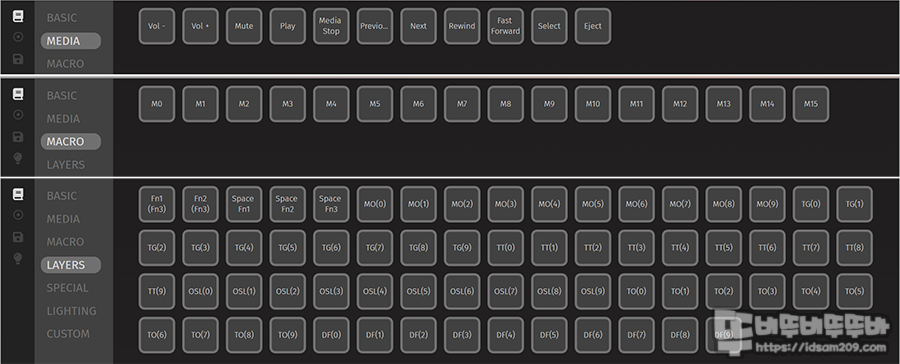
키맵의 세부 내용을 살펴보면 상단의 키 레이아웃의 키를 선택 후 아래의 아이콘으로 되어 있는 다양한 기능을 선택하여 적용하는 방법으로 편리하게 사용할 수 있는 만큼 사용자의 취향에 맞는 상당히 많은 기능을 지원하니 꼼꼼하게 살펴보시기 바랍니다.
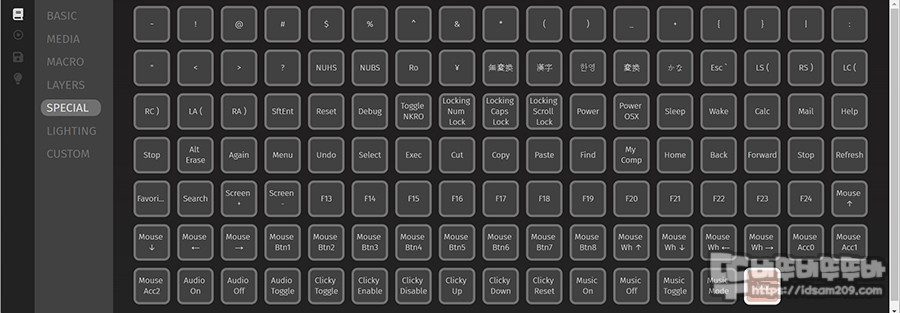
여기까지는 가장 기본적인 내용이지만 다음부터는 키붐 매크로 편집 패드 CYBRIX 16에 가장 중요한 부분이니 집중하시기 바랍니다.
▶ 기본 레이아웃 구성
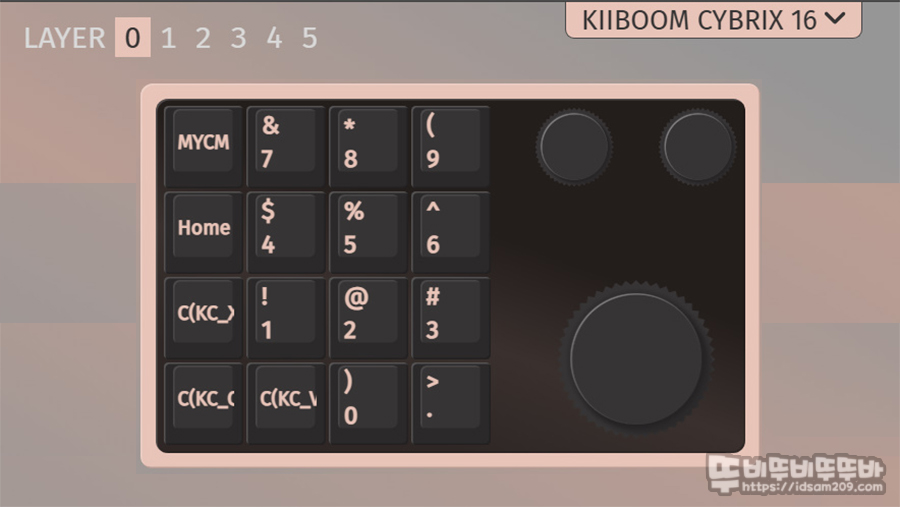
키붐 매크로 편집 패드 CYBRIX 16를 패키지에서 꺼내서 컴퓨터에 연결하면 LED 백라이트도 들어오지 않는 상태로 작동하는데 이유는 기본값이 0번 레이어 기능으로 설정되어 있기 때문입니다.
0번 레이는 초기 기본값으로 내 컴퓨터 호출, 키패드 기능, Ctrl+ X, C, V 기능, Home 키 기능이 부여되어 있는데 사용자가 필요에 따라 변경할 수 있습니다. 이런 게 커스터마이징의 매력이라는..
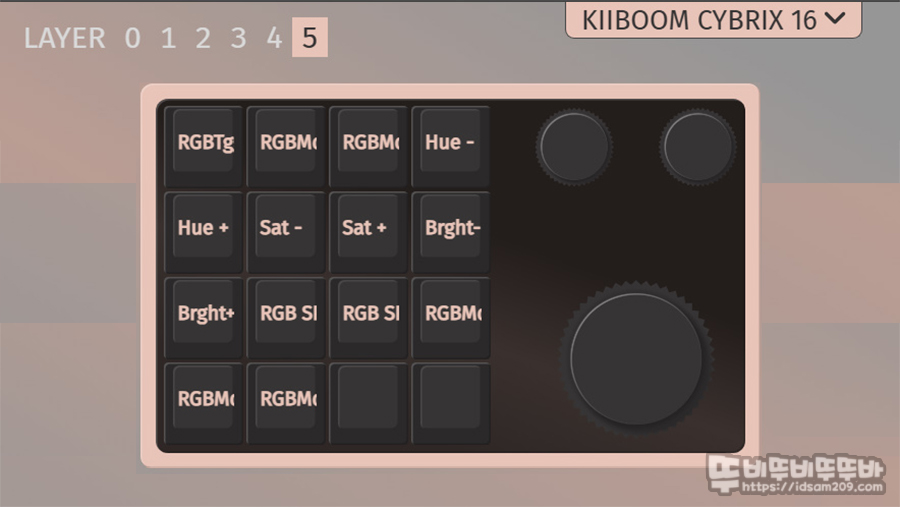
VIA 프로그램을 실행하지 않고 오른쪽 하단의 큰 노브를 5번 눌러 5번 레이어로 변경하며 LED 효과를 활성화할 수 있는데요.
왼쪽 상단의 RGBtg로 표기된 키를 누르면 LED 백라이트가 활성화되며 위의 화면과 같이 다양한 효과, 컬러 및 색감 변경을 설정할 수 있습니다.
여기서 일단 정리.
패키지 개봉 - 키움 매크로 편집 패드 CYBRIX 16 컴퓨터 연결, LED Off 상태 - 당황하지 말고 레이어 5번으로 변경 - 왼쪽 상단의 RGBtg 키를 눌러 LED 백라이트 On - 레이어 1번은 키패드 기능 위주로 되어 있음 - 나머지는 알아서 세팅해야 함.
그럼 지금부터 알아볼 부분은 레이어 1, 2, 3, 4번을 어떻게 꾸미냐입니다.
▶ 매크로를 이용한 프로그램 실행 기능
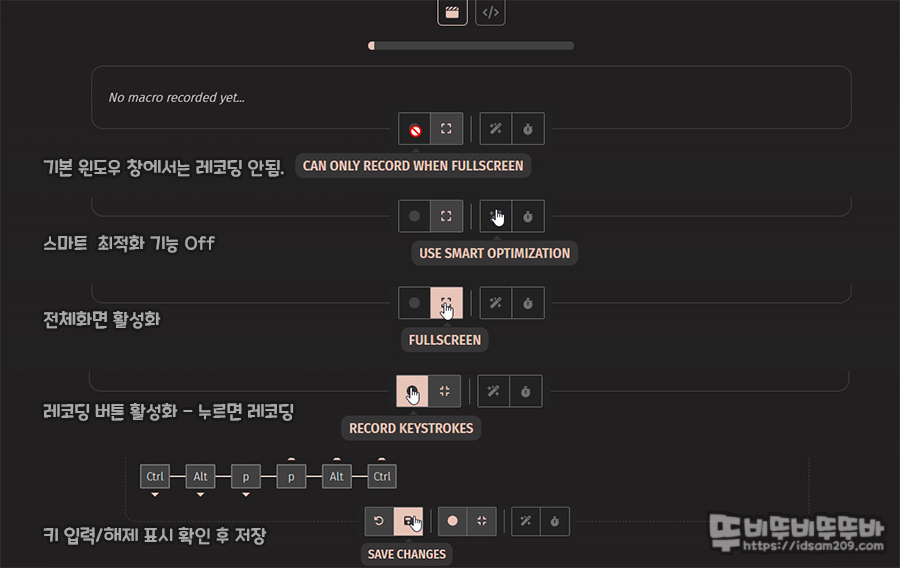
먼저 VIA 프로그램의 매크로 사용방법을 설명드리겠습니다. (위 이미지 참고)
- 1. VIA 프로그램 기본 화면에서는 매크로 리코딩이 안됨.
- 2. 스마트 최적화 기능 Off
- 3. 전체 화면 활성화
- 4. 레코딩 버튼을 눌러 레코딩 시작
- 5. 실행 프로그램에 해당하는 단축키 입력
- 6. 입력 후 바로 SAVE.
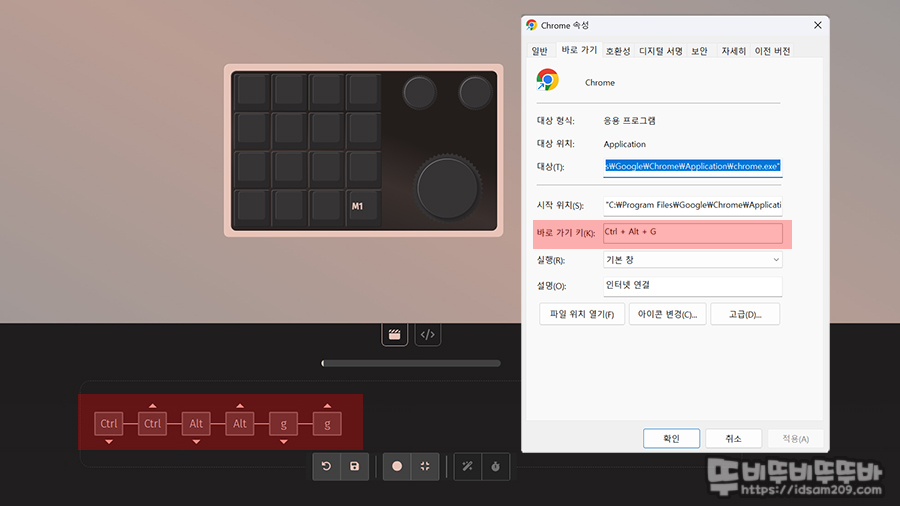
여기서 위 5번에 해당하는 단축키는 윈도우즈 기준 아이콘 속성에 들어가 "바로 가기 키(k)"를 활용하는 부분인데요.
바로 가기 키에서는 기본 단축키가 Ctrl + Alt + (사용자 지정)으로 구성되며, 이 단축키는 포토샵이나 엑셀 등 다양한 프로그램의 단축키와 겹치는 경우 작동이 안 되니 겹치지 않게 사용하는 게 포인트입니다.

필자는 엣지 브라우저 (Ctrl+Alt+E), 포토샵 (Ctrl+Alt+P), 계산기 (Ctrl+Alt+,), 유튜브 (Ctrl+Alt+Y)로 단축키로 설정했고요.

빠른 이해 돕기 위해 캡 타입 키캡으로 변경하여 설명을 이어가겠습니다.
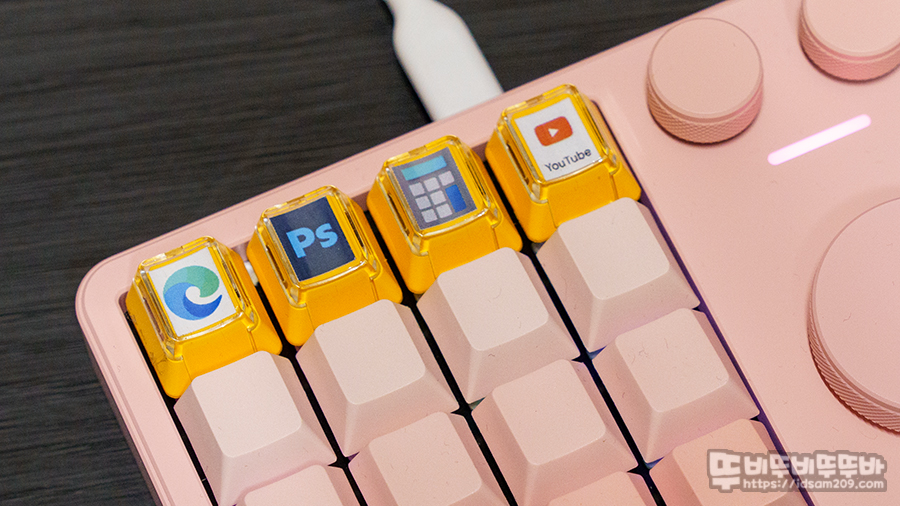
위 상단의 4개의 설정 모습. 여분의 키캡이 없는 관계로 나머지는 그냥 기본 키캡으로....
▶ 키 코드를 이용한 노브 기능 설정
3개의 노브를 사용하기 위해서는 일반적인 키 기능 또는 매크로 기능이 아닌 키 코드를 이용하는 방식이기에 사실 가장 어려운 부분으로 제가 모든 기능을 설명드리지 못하니 내용을 참고하시고 응용하시는데 도움이 되기 바랍니다.
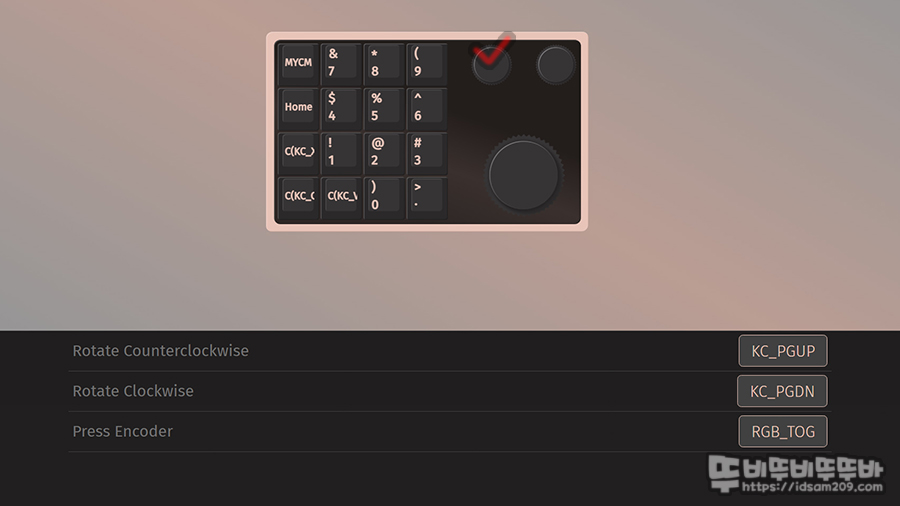
각 노브의 기본 값을 살펴보면 왼쪽 상단의 첫 번째 노브는 좌우로 돌려 왼쪽 (페이지 업), 오른쪽 (페이지 다운), 푸시 (LED 토글)
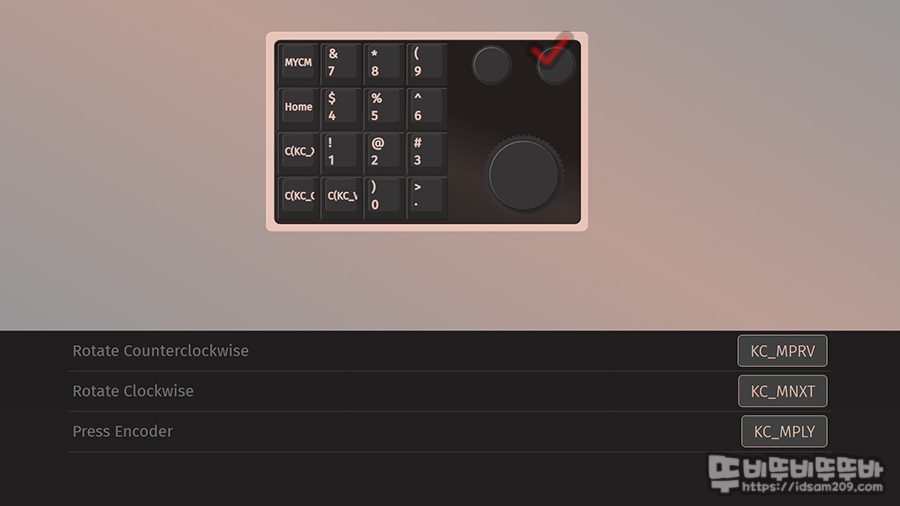
두 번째 노브는 왼쪽(이전 트랙), 오른쪽 (다음 트랙), 푸시 (재생/일시 정지)
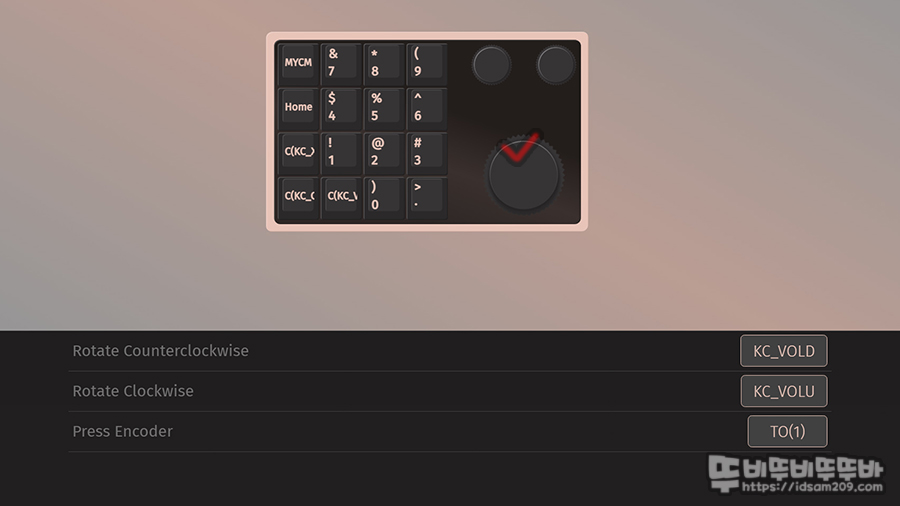
세 번째 노브는 왼쪽(볼륨 작게), 오른쪽 (볼륨 크게), 푸시 (레이아웃 1~5 순환)으로 설정되어 있습니다.

VIA 소프트웨어서는 노브를 선택했을 때 사용자에게 기본으로 보이는 키 코드는 LED 백라이트에 관련된 내용을 보여주며 그 이외의 기능은 QMK의 키코드를 참고해야 하는데요.
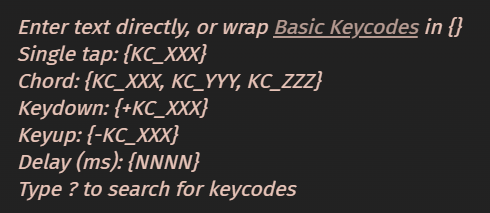
매크로 메뉴 하단에 Basic Keycodes 부분을 클릭하여 연동된 QMK 키 코드 설명 페이지를 참고하시면 됩니다.
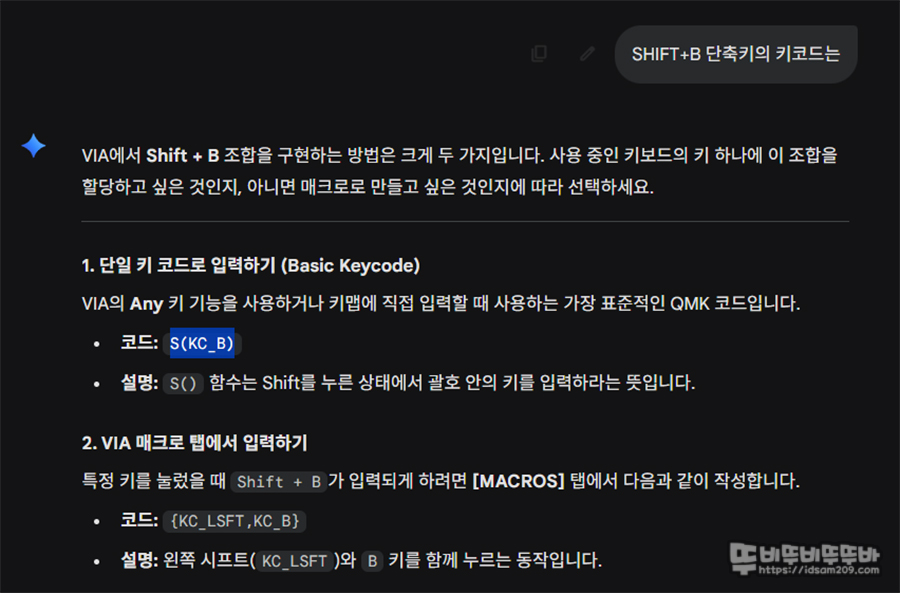
하지만, 최근 우리에게 익숙한 AI 툴을 이용하면 좀 더 간편하게 키 코드를 활용할 수 있다는 점 참고하세요.
실전 사용방법

먼저 제품의 기본 기능인 큰 노브를 푸시했을 때 레드 – 그린 – 블루 – 오렌지 – 퍼플 – 스카이 블루 순서로 레이어 0 ~ 5번까지 변경되는 부분을 숙지해야 편리하게 사용할 수 있으니 참고하세요.

위에서 언급한 매크로를 이용한 단축키, 키 코드를 활용한 기능 부여를 조합으로 레이어 4번에 포토샵 프로그램에서 사용하는 기능을 부여해 보았습니다.
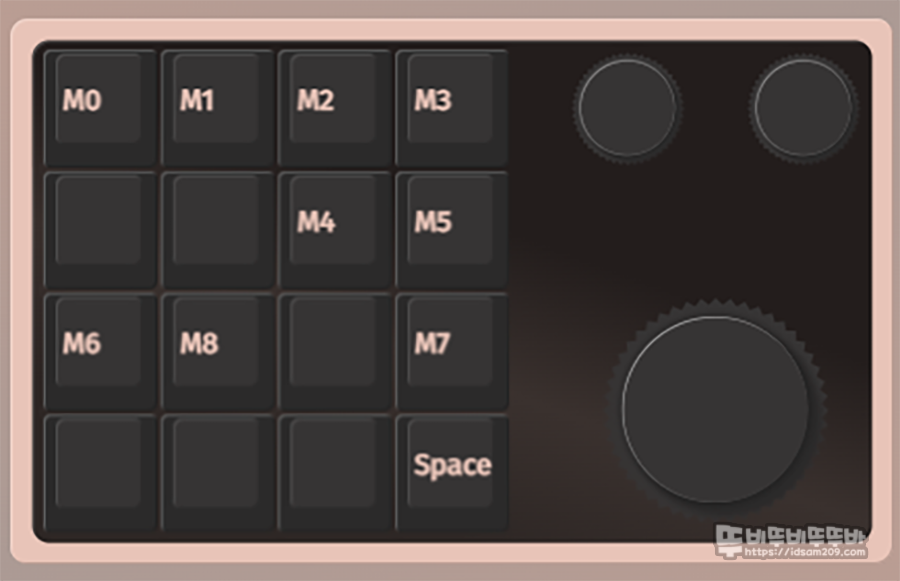
▶ 단축키 : M0 : 윈도우즈 엣지 브라우저 / M1 : 포토샵 / M2 : 계산기 / M3 : 유튜브 바로가기
▶ 키코드 : M4 / M5 : Ctrl + [ , ]: 레이어 순서 위/아래 이동, M6 : Ctrl + Alt + C 캔버스 크기 조정, M7 : Ctrl + Alt + Shift + S 웹용으로 저장, M8 : Ctrl + J: 레이어 복제, Space Bar: 손바닥 도구 (이동)
그 외 상단 2개의 노브에는 포토샵 기능을 부여하고, 1개 노브는 기본 값을 유지하였습니다.
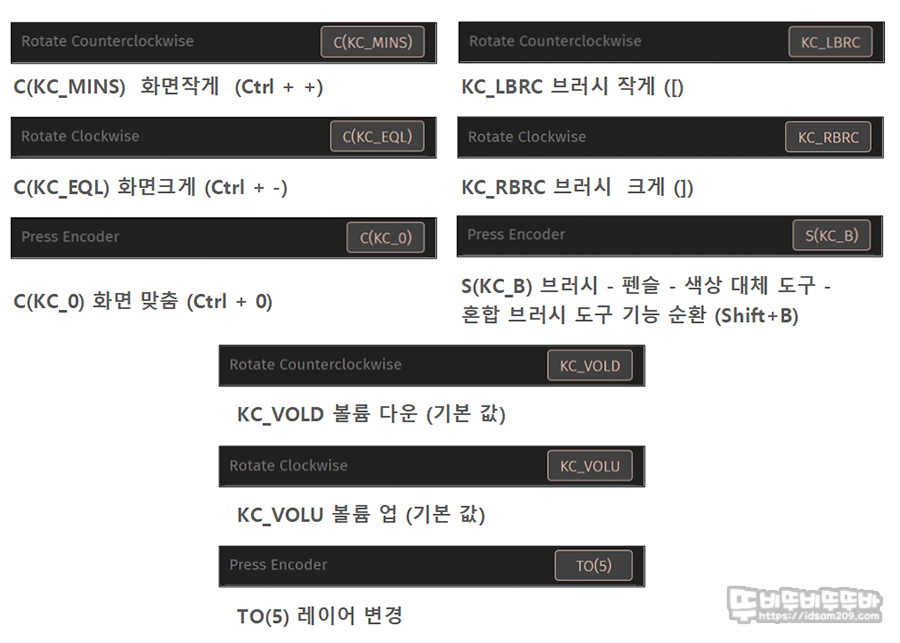
편집 기능 미니멀 키보드는 예전부터 다양하게 있었지만 적응으로 잘하는 사람과 그렇지 못한 사람이 들이 있었기에 제품의 특징을 정확히 알고 사용해야 활용도가 좋다고 할 수 있는데요.
키붐 매크로 편집 패드 CYBRIX 16은 오픈소스인 VIA를 사용하기에 솔직히 설정이 편하진 않아 초보자들이 쉽게 접근하긴 어렵지만, 시간을 가지고 VIA 프로그램의 활용법을 정확하게 이해한다면 16 키 구성으로 총 96개 기능, 3 개 노브 구성으로 54개 기능 총 150개 기능을 (키/노브 구성과 6개 레이어 활용 기준) 사용자가 커스터 마이징할 수 있는 어마어마한 기능을 제공하기에 확실히 만족하실 거 같습니다.
위에서도 언급했지만, 매크로를 이용한 단축키 설정 시 윈도우즈에서 사용하는 여러 응용 프로그램이 이미 사용하는 경우라면 실행이 안 되니 단축키 선정에 유의하시기 바랍니다.
마무리
지금까지 KiiBOOM 키붐 Cybrix 16 넘버패드 키보드에 대하여 알아보았습니다.
KiiBOOM 키붐 Cybrix 16 넘버패드 키보드는 사용자가 VIA 프로그램 사용하여 자주 사용하는 프로그램 기능은 레이어 별로 설정하여 활용할 수 있는 매크로 키보드로 미니멀한 디자인이지만 생각보다 많은 기능을 사용할 수 있는 제품인데요.
처음 VIA 설정을 마주하면 다소 막막할 수 있지만, 레이어 개념과 매크로 및 키코드 기능을 이해하고 나면 150개 기능을 저장하고 활용할 수 있어 작업 시간을 획기적으로 단축해 주기에 포토샵, 일러스트, 엑셀같이 단축키를 많이 사용하는 경우 제품을 추천드립니다.
이상으로 아는 만큼 활용도가 좋아지는 KiiBOOM 키붐 Cybrix 16 넘버패드 키보드 리뷰를 마칩니다.
계속해서 신박한 제품 리뷰를 이어가겠습니다.
판매처 링크 : https://smartstore.naver.com/funfun/products/12769261862
(쿠폰할인) KiiBOOM 키붐 Cybrix 16 넘버패드 키보드, 키패드 핑크 : 제이웍스코리아
[제이웍스코리아] Creative, ROG, 글로리어스, EPOMAKER, KiiBoom 공식 스토어
smartstore.naver.com
#KiiBOOM #키붐 #Cybrix16 #넘버패드 #매크로키보드 #제이웍스 #idsam209 #뚜비뚜비뚜뚜바